EasyPlanning - Lato programma
- Introduzione
- Inserimento Regole
- Impostazione Frequenza (con giorno specificato)
- Impostazione Frequenza (con giorno non specificato)
- Fatturazione
Introduzione
Lo scopo dell’applicazione è consentire l’attività di pianificazione degli interventi in remoto e in modo comodo e semplice. La risoluzione degli eventi ed i dati concernenti ad essi vengono forniti automaticamente all’applicazione desktop di fatturazione e restano disponibili per la generazione delle fatture.
Il sito è accessibile dal browser alla url: https://easyplanning.easyprog.ch/login/ + il tuo GLN e richiederà l’inserimento del nome utente e della password che sono forniti al momento dell’iscrizione.
Le informazioni relative a periodi di vacanza e pianificazioni devono essere inserite dall’applicazione desktop e verranno automaticamente trasferite a questa applicazione.
L’assistenza è disponibile al numero +41 (0)91 971 21 56
Inserimento Regole
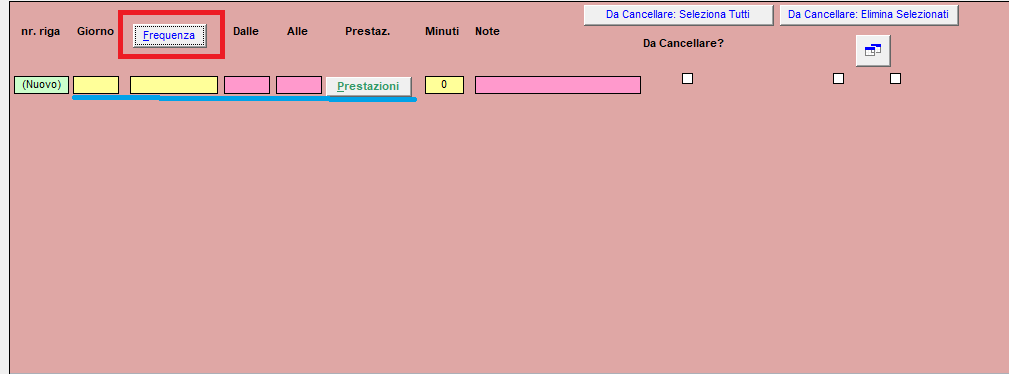
Per ogni paziente è possibile specificare determinate regole. Esse permetteranno al sito di generare gli eventi alle date e alle ore desiderate. I campi sottolineati in blu sono quelli indispensabili. Giorno e Frequenza, ore di inizio e di fine dell’evento e prestazioni da eseguire durante l’evento.
Giorno e Frequenza sono impostabili attraverso il tasto Frequenza, evidenziato nel quadrato rosso.
Impostazione Frequenza (con giorno specificato)
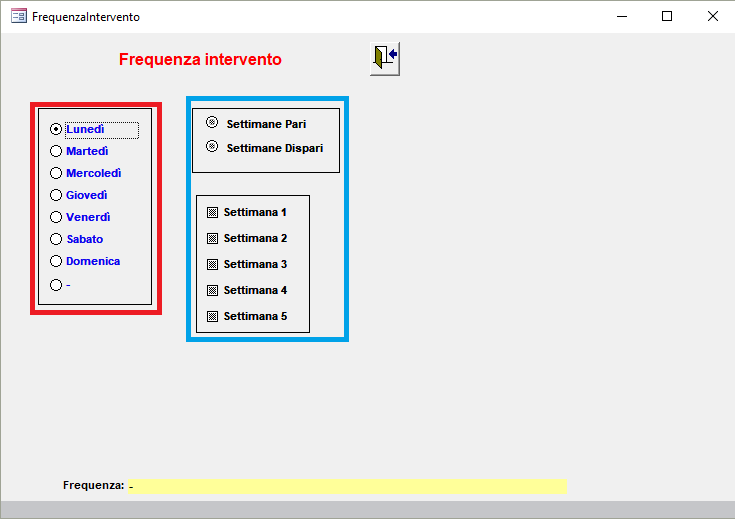
Se uno dei giorni (riquadro rosso) è selezionato, sarà possibile selezionare regole specifiche (riquadro blu) Le settimane sono contate a partire dal primo lunedì del mese con il primo lunedì che sancisce l’inizio della prima settimana. La Settimana 5 è possibile per via del fatto che un mese può contenere fino a 5 lunedì.
Impostazione Frequenza (con giorno non specificato)
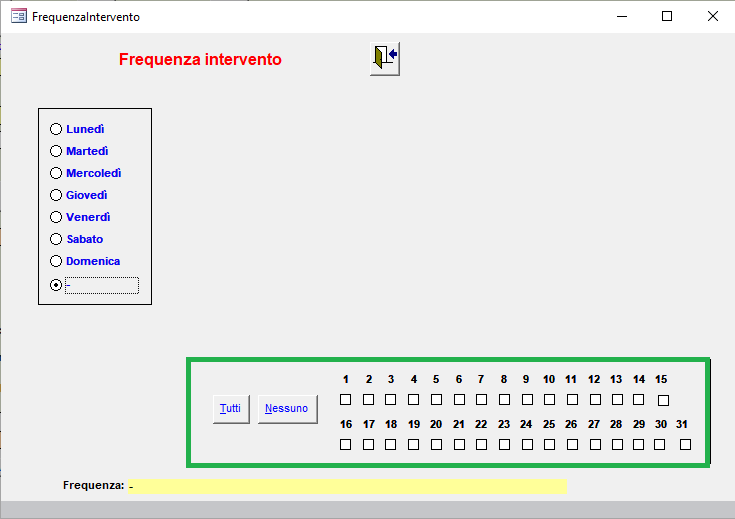
Se si desidera selezionare singolarmente i giorni del mese, selezionare il trattino e verrà reso disponibile un menù che permette di scegliere i giorni uno ad uno. Naturalmente selezionare un giorno non presente nel mese (come il 31 in un mese di 30 giorni) non genererà alcun evento.
Fatturazione

Gli eventi completati sul sito verranno inviati al programma dopo qualche minuto e in Pianificazione Interventi sarà possibile generarvi le informazioni per la fatturazione (riquadro blu) selezionando l’intervallo di date desiderato.

Una volta generate le informazioni, su Fatture sarà possibile eseguire tutte le operazioni desiderate dopo aver selezionato la fattura dall’elenco sottostante (riquadro blu).